
Conectar WhatsApp Business con tu propia app de Meta
Guía completa: crea tu app, identifica cada credencial, conecta el número, configura el webhook y comprueba mensajes en ambos sentidos.
Antes de empezar: qué vas a conectar
Daplox utiliza WhatsApp Business Platform mediante la API oficial de Meta y las credenciales de tu propia app. La configuración se hace en Conectar Meta. Necesitas acceso de administrador en Daplox, WhatsApp habilitado en tu cuenta y una persona con permisos para administrar la app y los activos del negocio en Meta. Reserva un destinatario de prueba que haya aceptado recibir tus mensajes.
Esta guía explica la conexión con tu propia app. Si tu cuenta ofrece Conexión fácil, también puedes pulsar Conectar en WhatsApp Business, dentro de Tus canales: se abre la ventana de Meta. En su última pantalla pulsa Finalizar (Finish): si la cierras con la X, Meta da la conexión por hecha, pero Daplox no recibe la autorización. Si la ventana no aparece, pulsa Abrir WhatsApp en esta pestaña: Meta se abre en la misma pestaña y, al volver, Conexión de WhatsApp muestra el resultado, o te pide elegir el número si autorizaste varios; Volver a mis canales te regresa a Conectar Meta. Revisa el resultado y completa cualquier activación pendiente antes de dar el canal por conectado. Si el número ya estaba conectado con tu propia app, al autorizarlo pasa a esta conexión sin borrarse: conserva sus conversaciones, su bot y sus plantillas.
- Abrir Conectar Meta en Daplox
- Abrir tus apps en Meta for Developers
- Abrir la configuración del negocio en Meta
Consultar el historial y el avance
En Conectar Meta, el botón Historial y sincronización del celular de la conexión abre los lotes recibidos, los elementos procesados y sus errores. Abrir esta consulta no inicia una importación ni demuestra que la incorporación móvil haya terminado. El porcentaje es el avance comunicado por Meta en ese evento; no equivale a los mensajes o adjuntos que Daplox ya procesó.
- Actualizar estado vuelve a consultar el progreso. Reintentar procesamiento del lote sólo aparece cuando ese lote puede retomarse; conserva lo ya incorporado.
- Si una solicitud inicial tiene resultado incierto, conserva la conexión y solicita revisión a soporte. No la borres ni la vuelvas a crear para repetir la importación: hace falta comprobar la respuesta anterior de Meta.
- En Marketing → Conversaciones, abre una conversación de WhatsApp y pulsa Historial de WhatsApp Business. Los mensajes compartidos desde el celular aparecen por su fecha original, separados de la actividad nueva; no disparan respuestas del bot ni cuentan como una nueva respuesta del cliente.
- Si un adjunto no pudo recuperarse, el historial muestra su estado y ofrece reintentar cuando corresponde. Un lote procesado no garantiza que todos sus adjuntos estén disponibles.
- Lo que WhatsApp no permite importar —por ejemplo, una encuesta o un mensaje borrado— y los chats que no son de un número se omiten uno por uno: el resto del historial sigue entrando.
- Eventos de WhatsApp por verificar muestra avisos que todavía no se pueden atribuir o procesar con seguridad. Conserva el aviso y su error para revisión; no cambies credenciales o números por prueba y error.
Los seis datos: de dónde salen y dónde van
| Dato | Dónde obtenerlo | Para qué lo usas en Daplox |
|---|---|---|
| App ID / ID de la app | Meta for Developers → tu app → Configuración de la app → Básica. | Registra tu app de Meta: identifica la app que firma tus webhooks. |
| App Secret / Clave secreta de la app | La misma pantalla Básica; Meta puede pedir autenticación para mostrarla. | Registra tu app de Meta: permite validar la firma de los mensajes entrantes. Es secreto. |
| Access Token / Token de acceso | Configuración de API de WhatsApp para pruebas; Usuarios del sistema para un token operativo. | Conecta cada cuenta con su token: autoriza las llamadas a Meta. Es secreto y no es el App Secret. |
| WABA ID | WhatsApp → Configuración de API: Identificador de la cuenta de WhatsApp Business. | Conecta cada cuenta con su token: selecciona la cuenta de WhatsApp. No es el ID del portafolio comercial. |
| Phone Number ID | La misma configuración: Identificador de número de teléfono, para el número seleccionado. | Conecta cada cuenta con su token: identifica el recurso del número. No escribas aquí el teléfono con + y código de país. |
| Verify Token / Token de verificación | Daplox, después de guardar tu app: Pega esto en tu app de Meta. | Lo copias de Daplox a Meta junto a la URL de devolución de llamada. No es un token de acceso. |
1. Prepara tu app y el número en Meta
- Abre Meta for Developers y elige la app del negocioSi no existe, pulsa Crear app y elige un caso de uso compatible con WhatsApp. Los nombres y el orden del asistente pueden variar según la cuenta de Meta. Selecciona el portafolio que administrará el canal y completa lo que te pida el panel; evita crear otra app si tu negocio ya tiene una destinada a esta integración.
- Abre el producto o caso de uso WhatsApp y su Configuración de APIComprueba que puedes identificar la cuenta de WhatsApp y el número seleccionados. Para aprender el circuito, utiliza los recursos de prueba que te ofrezca Meta y agrega un destinatario autorizado en ese panel. Un número de prueba no sustituye al número comercial que usarás después.
- Si vas a usar un número comercial, completa su alta en MetaComprueba en WhatsApp Manager su estado, la verificación del teléfono y las tareas pendientes que indique Meta. Al conectar, Daplox intenta registrar el número verificado en Cloud API cuando cumple los requisitos; si falta un PIN, la verificación o resolver la coexistencia, muestra el paso pendiente. Mantén la prueba separada del canal que ya recibe clientes.
- Abre Configuración de la app → BásicaLocaliza el ID de la app y su clave secreta. Deja abierto ese panel: vas a guardar ambos en Daplox y volver a esta misma app para configurar el webhook.
2. Registra esa misma app en Daplox

- En Conectar Meta, elige Tu propia app de Meta y ve a Registra tu app de MetaPega el ID de la app y la Clave secreta de la app. Ambos deben pertenecer a la app que acabas de abrir en Meta.
- Pulsa Guardar mi appSi ya había una app, verás Actualizar. Al actualizar tendrás que volver a pegar la clave secreta: Daplox no vuelve a mostrar el secreto guardado.
- Identifica la URL de devolución de llamada y el Token de verificaciónAparecen en Pega esto en tu app de Meta. Utiliza los valores de tu organización; no una URL copiada de otra cuenta ni una dirección inventada a partir del dominio. La URL tiene que ser la propia de tu app, la que termina en tu clave, no la dirección general de Daplox.
- Comprueba el estado de verificaciónGuardar la app no comprueba todavía su clave secreta. Daplox podrá marcarla verificada al recibir el primer webhook con firma válida. Consultar verificación actualiza ese estado; no envía por sí solo un mensaje de prueba. Si a las 6 horas de guardarla no llegó ningún mensaje con firma válida, la pantalla te avisa que revises la URL y el secreto. También avisa si una app ya verificada lleva más de 24 horas sin recibir nada.
3. Prepara un token con acceso a esa cuenta
El token de usuario que muestra la configuración inicial de Meta sirve para pruebas y normalmente vence a las 24 horas. Para operar, utiliza un token de usuario del sistema: su vigencia depende de la opción elegida al generarlo y puede ser revocado aunque no tenga vencimiento programado.
- Abre Configuración del negocio → Usuarios → Usuarios del sistema en MetaSelecciona o crea el usuario que administrará esta integración. Asigna la app y la cuenta de WhatsApp necesarias con los permisos de administración correspondientes. Si no puedes asignarlas, pide al administrador del portafolio que revise su propiedad y tu acceso.
- Genera el token seleccionando la misma appPara WhatsApp revisa whatsapp_business_management y whatsapp_business_messaging. El descubrimiento de activos del negocio también utiliza business_management; los permisos de otras redes dependen de las funciones que conectes.
- Comprueba su alcance antes de pegarloTener un permiso en el token no sustituye la asignación del activo. Verifica que el usuario del sistema tiene acceso a la WABA y al número elegidos. Si Meta no ofrece un permiso, revisa la configuración y el acceso de esa app en su panel.
4. Conecta el número en Daplox
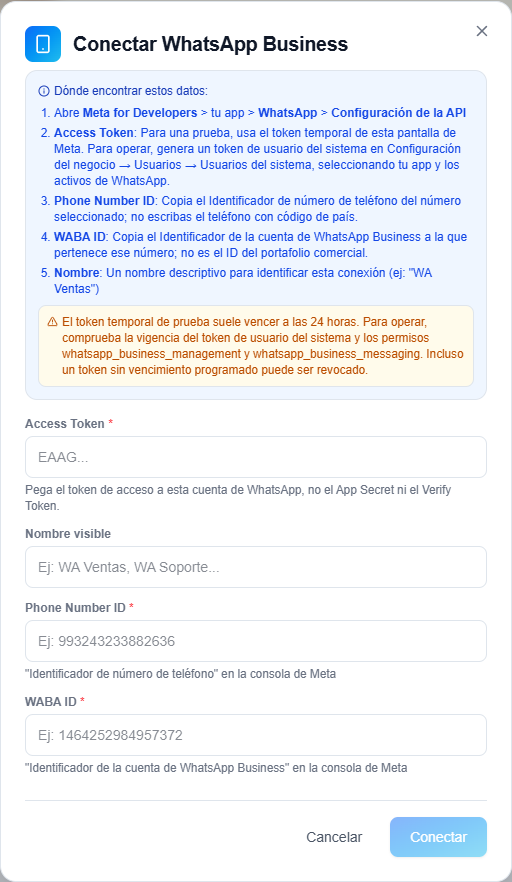
- En Conecta cada cuenta con su token, pulsa Conectar WhatsApp BusinessPega el Access Token, el Phone Number ID y el WABA ID de la misma cuenta. En Nombre visible escribe un nombre para identificar la conexión, por ejemplo WhatsApp Ventas; este campo no solicita a Meta la aprobación del nombre comercial del número.
- Guarda y lee el resultado completoDaplox comprueba acceso al activo, que el número pertenece a la WABA y su activación en Cloud API. Si la conexión se guarda con un aviso de activación o webhook, resuelve ese requisito aunque las credenciales sean válidas.
- Si la activación está pendiente, pulsa Activar WhatsAppDaplox consulta el estado y solicita el registro cuando procede. Si pide el PIN de verificación en dos pasos, introduce el PIN actual de seis dígitos. Si ya se solicitó la activación, espera un minuto antes de reintentar. No elimines la conexión para resolver el pendiente: perderías su PIN guardado.
- Pulsa Probar conexión en la cuenta, dentro de Tus canalesRevisa por separado el acceso del token, la activación y la suscripción del webhook. Probar conexión sólo consulta el estado: no solicita el registro ni envía un WhatsApp. La activación confirmada tampoco demuestra que un destinatario recibió un mensaje. Si dice que el acceso venció o Meta lo revocó, reconecta. Si dice «Acceso vigente: revisa los permisos del activo», el token sirve pero la cuenta de WhatsApp o el número ya no le dan permiso a quien lo conectó: corrígelo en Meta Business Suite, porque reconectar no lo arregla. Si el aviso nombra permisos que le faltan a la autorización (como «whatsapp_business_messaging»), genera el token otra vez marcándolos y vuelve a probar. La cuenta muestra además la calidad y el límite de mensajes del número, según lo último que avisó Meta.
La cuenta muestra el tipo y la fecha del último evento de cuenta recibido. WEBHOOK_CONFIG_UPDATED se presenta como información de configuración del webhook: ese aviso por sí solo no confirma una restricción ni la entrega de mensajes y no exige borrar o reconectar la cuenta. PARTNER_ADDED, PARTNER_APP_INSTALLED y ACCOUNT_RECONNECTED también son informativos. PARTNER_REMOVED avisa que Daplox ya no tiene acceso a la cuenta: se desconectó desde la app WhatsApp Business o desde Meta, o el celular pasó unos 14 días sin abrir WhatsApp Business; vuelve a conectarla para seguir enviando y recibiendo. Los avisos de restricción, infracción, desactivación o eliminación y los eventos no reconocidos conservan su advertencia; revisa el texto concreto. Las alertas de calidad y de falta de recepción de eventos se muestran por separado. Si faltan mensajes, comparte con soporte la fecha y hora aproximada y el aviso visible para revisar ese problema específico.
5. Configura la recepción en Meta y la suscripción de la cuenta
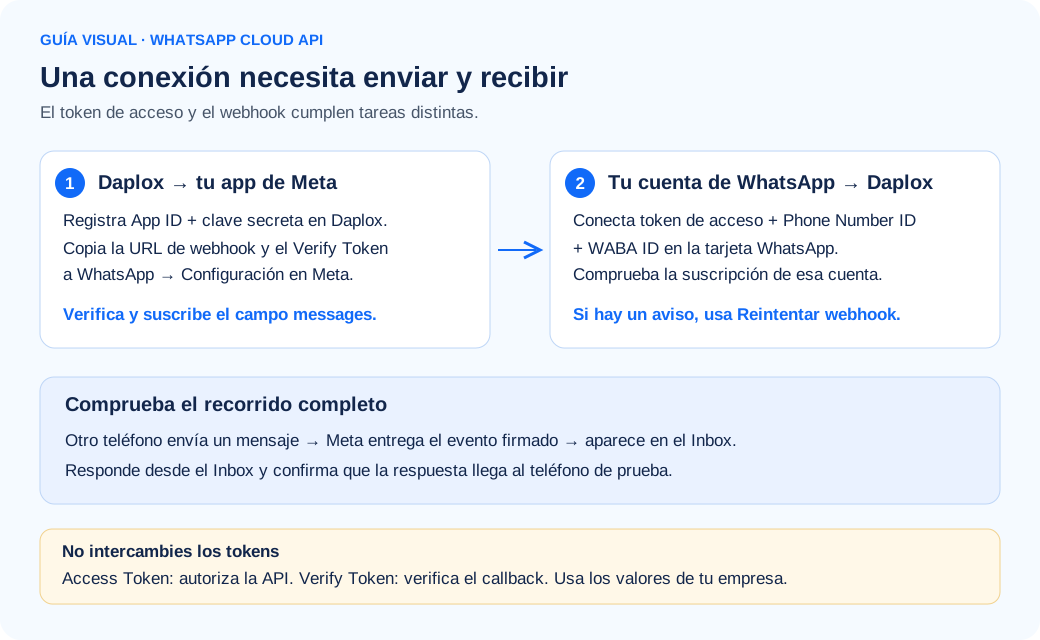
El webhook es la dirección a la que Meta envía mensajes y estados. Hay dos ajustes: la URL de devolución de llamada de tu app y la suscripción de esa app a la WABA. Completar uno no sustituye al otro.
- Copia la URL y el token de verificación que muestra Daplox para tu appTambién puedes consultarlos en Configuración de Webhooks en Meta, con Tu propia app de Meta elegida. Si el token aparece como solo visible para administradores, entra con el administrador de la organización. Si falta la configuración, resuélvela antes de continuar.
- Vuelve a la misma app en Meta → WhatsApp → ConfiguraciónEn la configuración del webhook, pega la URL en Callback URL / URL de devolución de llamada y el token en Verify Token / Token de verificación. Verifica y guarda. Copia los valores completos, sin espacios añadidos. La URL debe ser HTTPS pública y accesible para Meta.
- Suscribe el campo messages de WhatsApp Business AccountHazlo en los campos de webhook de WhatsApp de esa app. No elijas los campos de una página de Facebook ni cambies la URL de otra integración por accidente.
- Regresa a Daplox y comprueba el número en Tus canalesAl conectar, Daplox intenta suscribir la app a la WABA. Si muestra que falta la suscripción, pulsa Reintentar webhook y luego Probar conexión. Reintentar webhook no corrige una Callback URL o un Verify Token mal pegados en Meta.
6. Haz una prueba completa en ambos sentidos
- Comprueba primero el circuito de prueba de MetaSi estás usando sus recursos de prueba, elige el destinatario autorizado en Configuración de API y ejecuta su mensaje de ejemplo. El ejemplo oficial utiliza la plantilla hello_world. Guarda el resultado sin copiar el token.
- Envía un mensaje desde el teléfono de prueba al número conectadoAbre Conversaciones en Daplox y comprueba el texto, la hora y la conexión que lo recibió. Asegúrate de escribir al número que corresponde al Phone Number ID guardado.
- Consulta la verificación de tu appTras el primer evento válido, utiliza Consultar verificación. Si sigue pendiente y no aparece el mensaje, revisa URL, campo messages, suscripción a la WABA y App Secret antes de cambiar otros ajustes.
- Responde desde esa conversación en DaploxComprueba la llegada en el teléfono receptor. Si hay una automatización o un chatbot activo, tenlo en cuenta para evitar dos respuestas durante la prueba. Para mensajes fuera de la ventana de atención utiliza una plantilla aprobada aplicable.
- Distingue aceptación de entregaUn identificador de mensaje confirma que la API aceptó la solicitud. Los estados sent, delivered, read o failed se informan después por webhook; comprueba la recepción real y el estado disponible, no solo que el mensaje figure en la conversación.
7. Antes de atender clientes: permisos, revisión y reglas de envío
Revisa en Meta las tareas aplicables a tu app, negocio y número. La verificación del negocio, el estado de la cuenta, el registro del teléfono, el nombre comercial y el acceso de la app son comprobaciones distintas. No asumas que todas son obligatorias para toda prueba ni que una aprobación completa automáticamente las demás. El panel de Meta indica los requisitos y restricciones de tu caso; no hay un plazo garantizado en Daplox.
La incorporación de negocios de terceros mediante Embedded Signup tiene requisitos de revisión y acceso avanzado propios de proveedores. Esta guía describe la conexión manual de tus activos con tu app. Si tu app dará acceso a otras empresas, consulta ese proceso específico con Meta antes de operar.
En la cuenta, dentro de Tus canales, puedes consultar el estado de revisión. Sin comprobar significa que ese dato no pudo leerse; no demuestra aprobación ni rechazo. Si la consulta falla y se muestran datos anteriores, vuelve a comprobarlos en Meta antes de tomar decisiones.
Si cambias credenciales o la prueba falla
Si rotas el token o el App Secret, actualiza la credencial correspondiente y repite Probar conexión y la prueba en ambos sentidos. No uses Quitar como primer paso de diagnóstico: retirar tu app interrumpe la recepción de sus webhooks. Si el error dice que el activo pertenece a otra organización de Daplox, pide revisar esa vinculación; crear más conexiones no resuelve el conflicto.
Si el acceso de un número ya venció o Meta lo revocó, «Desconectar» lo quita igual de Daplox y te avisa de que en Meta puede quedar la suscripción. Si no vas a volver a conectarlo y no tienes otros canales conectados con esa misma cuenta de Meta, quita Daplox en Facebook: Configuración y privacidad → Configuración → Integraciones comerciales.
Guía contrastada con la configuración de Daplox y las referencias oficiales enlazadas el 12 de septiembre de 2026. Las pantallas y requisitos de Meta pueden cambiar; utiliza los nombres de los datos y las comprobaciones de cada paso para orientarte.
¿Pudiste resolverlo con esta guía?
Artículos relacionados
WhatsApp Business no se conecta (o el mensaje no llega)
Localiza si falla el token, la cuenta, el webhook o la entrega. Comprueba cada parte sin borrar el número ni rehacer una conexión que funciona.
Inbox omnicanal: WhatsApp, Messenger, Instagram y más
Responde WhatsApp, Instagram, Facebook, SMS y email desde una sola bandeja, con plantillas, respuestas rápidas y control del bot.
Chatbot IA — respuestas automáticas en WhatsApp
Configura un agente de IA que responde solo los mensajes entrantes de WhatsApp: el botón «Configurar Chatbot con IA», que arma las instrucciones con la información de tu empresa y dice qué falta, personalidad, modelo, qué hace cuando respondes tú, cómo agenda citas en el chat, cuándo pasa el chat a una persona y panel de prueba.
Plantillas de WhatsApp aprobadas por Meta
Crea plantillas a mano o con IA, con texto, imagen o video en el encabezado, envíalas a aprobación, evita rechazos, decide en la fila de cada botón qué pasa al tocarlo y cómo sigue la conversación, y úsalas para mensajes proactivos.