
Meta Ads con app propia: negocio, token y permisos paso a paso
Prepara tu app de Meta Developers, asigna la cuenta publicitaria al usuario del sistema y conecta las credenciales manualmente. Incluye errores frecuentes y renovación.
Qué dato cumple cada función
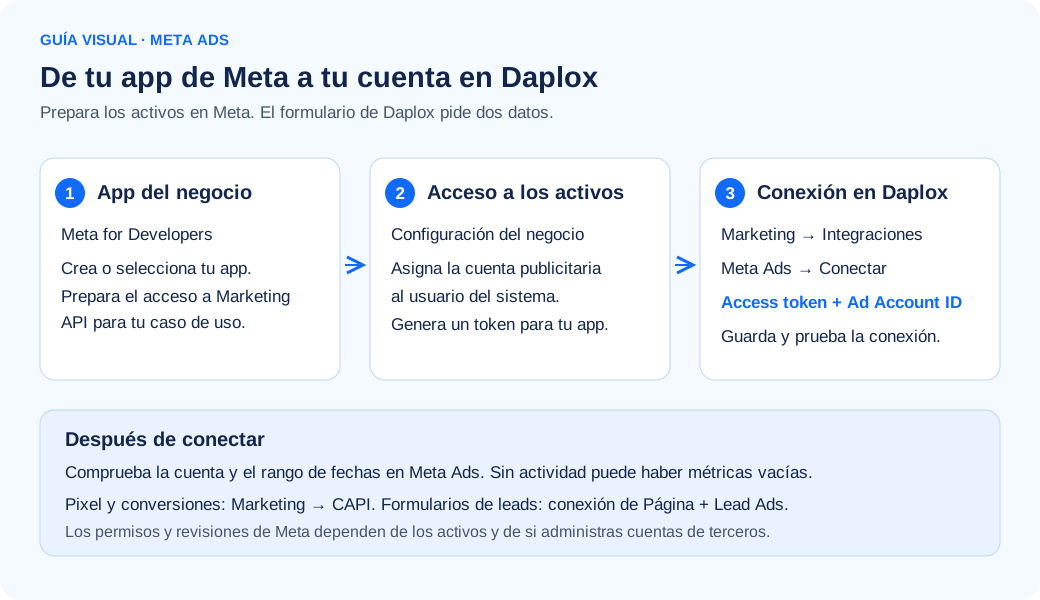
La conexión de Daplox es manual: generas una credencial de tu propia app en Meta y pegas el token junto al ID de la cuenta publicitaria. Si ya tienes ambos, puedes ir directamente a la guía rápida.
| Dato | Para qué sirve | Dónde se usa |
|---|---|---|
| Portafolio empresarial / Business Manager | Agrupa el negocio, sus usuarios y los activos a los que tienen acceso. | En la configuración de Meta. |
| App de Meta Developers | Identifica la aplicación para la que generas el token. | En Meta; el formulario de Ads de Daplox no solicita App ID ni App Secret. |
| Usuario del sistema / System User | Tiene asignada la cuenta publicitaria que usará la integración. | En Meta, al preparar los activos y generar el token. |
| Access token | Autoriza las operaciones permitidas para la app y el usuario del sistema. | Campo Access token (System User) en Daplox. |
| Ad Account ID | Selecciona una cuenta publicitaria concreta. | Campo Ad Account ID en Daplox; ejemplo act_1234567890. |
| ID de Página o Pixel/Dataset | Identifica un activo distinto de la cuenta publicitaria. | Página en Conectar Meta; Pixel/Dataset en Marketing → Tracking → pestaña "CAPI". |
1. Preparar el negocio y la app
- Abre el portafolio empresarial correcto en MetaComprueba que puedes administrar sus activos y que la cuenta publicitaria que usarás está asignada al negocio. Revisa en Meta las restricciones de la cuenta antes de conectarla.
- Crea o selecciona tu app en Meta DevelopersUtiliza tu cuenta de desarrollador y vincula la app al negocio correspondiente. Configura el caso de uso o producto que habilita Marketing API; las opciones de creación y sus nombres pueden variar según tu cuenta.
- Comprueba que la app permite solicitar los permisos de AdsRevisa los permisos y su nivel de acceso en el panel de la app. Una app configurada solo para WhatsApp no acredita acceso a publicidad.
2. Asignar los activos al usuario del sistema
- Abre Usuarios → Usuarios del sistema en la configuración del negocioCrea un usuario del sistema para esta integración o selecciona uno existente que controles. Si no ves esta opción, verifica el portafolio y tus permisos de administración.
- Asigna la app y la cuenta publicitariaEn los activos del usuario del sistema, añade la app elegida y la cuenta publicitaria concreta. Otorga acceso a la app y las tareas publicitarias necesarias para el trabajo previsto.
- Revisa la cuenta asignada antes de generar el tokenQue tu usuario personal administre una cuenta no significa que el usuario del sistema tenga acceso a ella. Para campañas que utilicen una página u otro activo, revisa también el acceso requerido a esos activos.
3. Elegir permisos y generar el token
| Uso previsto | Permiso de Ads | Qué comprobar además |
|---|---|---|
| Consultar campañas e informes | ads_read | Acceso de lectura del usuario del sistema a la cuenta publicitaria. |
| Crear o modificar campañas y usar acciones de gestión | ads_management | Tareas de gestión sobre la cuenta y acceso a los activos que utiliza cada operación. |
| Consultar o administrar el portafolio empresarial | business_management, cuando esa operación lo requiera | No lo añadas como requisito universal para leer anuncios. |
| Recuperar respuestas de Lead Ads | leads_retrieval y los permisos de Página requeridos por ese flujo | Conexión de Página y acceso a leads; sigue el artículo de Lead Ads. El token de Ads por sí solo no conecta esta bandeja. |
- Genera un token para la app seleccionadaDesde el usuario del sistema, abre la generación de token, selecciona la app y los permisos necesarios. Comprueba la caducidad que Meta ofrece y registra una fecha de renovación si corresponde.
- Revisa el token en la herramienta oficial de MetaEl depurador de tokens permite comprobar el tipo de token, la app y los permisos concedidos. Comprueba también su validez y caducidad antes de copiarlo a Daplox.
- Conserva la credencial de forma privadaGuárdala en un gestor de contraseñas o secretos con acceso restringido. No la pegues en el chat de ayuda, correos ni capturas.
4. Identificar y conectar la cuenta publicitaria
- Selecciona la cuenta correcta en Ads Manager de MetaEl número aparece en la configuración de la cuenta y en la URL como act=. Copia sus dígitos, no la URL completa ni el ID de Página, del negocio o del Pixel.
- Prepara el Ad Account IDPor ejemplo, si la URL contiene act=1234567890, puedes usar act_1234567890 en Daplox. Comprueba el nombre del negocio antes de pegarlo.
- Guarda los dos campos en Daplox y prueba la conexiónEn Configuración → Integraciones → Meta Ads → "Conectar con credenciales", completa token y Ad Account ID. Pulsa "Guardar conexión" y después "Probar".
Activos propios, pruebas y cuentas de terceros
Meta distingue el acceso estándar para gestionar tu propia cuenta publicitaria del acceso avanzado necesario cuando una app gestiona cuentas de otras personas. Comprueba el nivel de ads_read o ads_management en tu app; usar un token propio no elimina los requisitos de Meta.
Resolver errores de conexión
| Mensaje o situación | Qué revisar |
|---|---|
| Account ID debe contener dígitos (ej. act_1234567890) | Pega solo el número o act_ seguido del número. No pegues una URL. |
| Access Token inválido (mínimo 10 caracteres) | Comprueba que copiaste el token completo, sin sustituirlo por un App ID o el ID del negocio. |
| Meta rechazó el Access Token o sus permisos de Ads. Revisa ads_read/ads_management y los activos del System User. | Comprueba validez, app, permisos concedidos y cuenta asignada en Meta. Regenera la credencial si ha caducado o su autorización ya no sirve. |
| El Access Token no tiene acceso al Ad Account ID indicado. Asigna esa cuenta al System User y genera un token nuevo. | Confirma que el System User tiene asignada esa cuenta concreta. Guarda el token nuevo junto al mismo ID verificado. |
| El Ad Account ID existe, pero no está activo en Meta. | Revisa el estado y las restricciones de esa cuenta en Meta. Cambiar el Pixel o conectar WhatsApp no corrige este estado. |
| No se pudo contactar a Meta para verificar la conexión. No se guardó ninguna credencial. | Reintenta cuando Meta responda. Este mensaje no confirma ni invalida tus permisos; la verificación no se completó. |
| No aparecen la app o los permisos al generar el token | Revisa el negocio, la app asignada al usuario del sistema, el producto/caso de uso de Marketing API y el acceso disponible en el panel de la app. |
| La prueba es válida, pero no hay datos | Comprueba cuenta, período, filtros y actividad real en Ads Manager. No generes otro token solo porque la cuenta no tenga campañas en ese período. |
Para pedir ayuda, comparte el mensaje de error, la hora y el paso donde ocurrió, ocultando el token. Si cambias la credencial guardada, vuelve a probarla antes de repetir una publicación.
Fuentes y comprobación
Guía contrastada con el formulario y la verificación de Daplox el 12 de septiembre de 2026. La colección oficial de Meta en Postman documenta tokens, cuenta publicitaria y niveles de acceso; consulta los requisitos vigentes de cada permiso en tu panel de Meta.
¿Pudiste resolverlo con esta guía?
Artículos relacionados
Conectar tu cuenta de Meta Ads: guía rápida
Autoriza tu cuenta en Meta si tu empresa tiene esa opción, o conecta tu propia app con un token y el Ad Account ID. Comprueba la cuenta antes de trabajar campañas.
Lead Ads: conectar la página y llevar sus leads al CRM
Conecta la página de Facebook, comprueba el acceso a los formularios y sus respuestas, y envía los leads completos al CRM.
Píxel de Meta: preparar y comprobar eventos web
Distingue el píxel de Meta, el seguimiento de Daplox y CAPI antes de medir una campaña.
API de conversiones (CAPI): configurar y probar un destino Meta
Guarda el Pixel/Dataset y su token en CAPI, valida un evento de prueba y revisa los envíos antes de medir resultados.